IPTV Chile Digital
IPTV Chile Digital es la aplicación propia de IPTV Chile Digital para dispositivos Roku. Puedes entrar desde tu celular, con tu usuario y contraseña o probarla gratis con AUTODEMO.
Ir a la guíaInstalación en Roku
Instala la aplicación y elige una de las tres formas de entrar.
1
En tu Roku entra a la Tienda de canales (o agrégala desde la página de la Channel Store), busca IPTV Chile Digital y presiona Agregar canal.
2
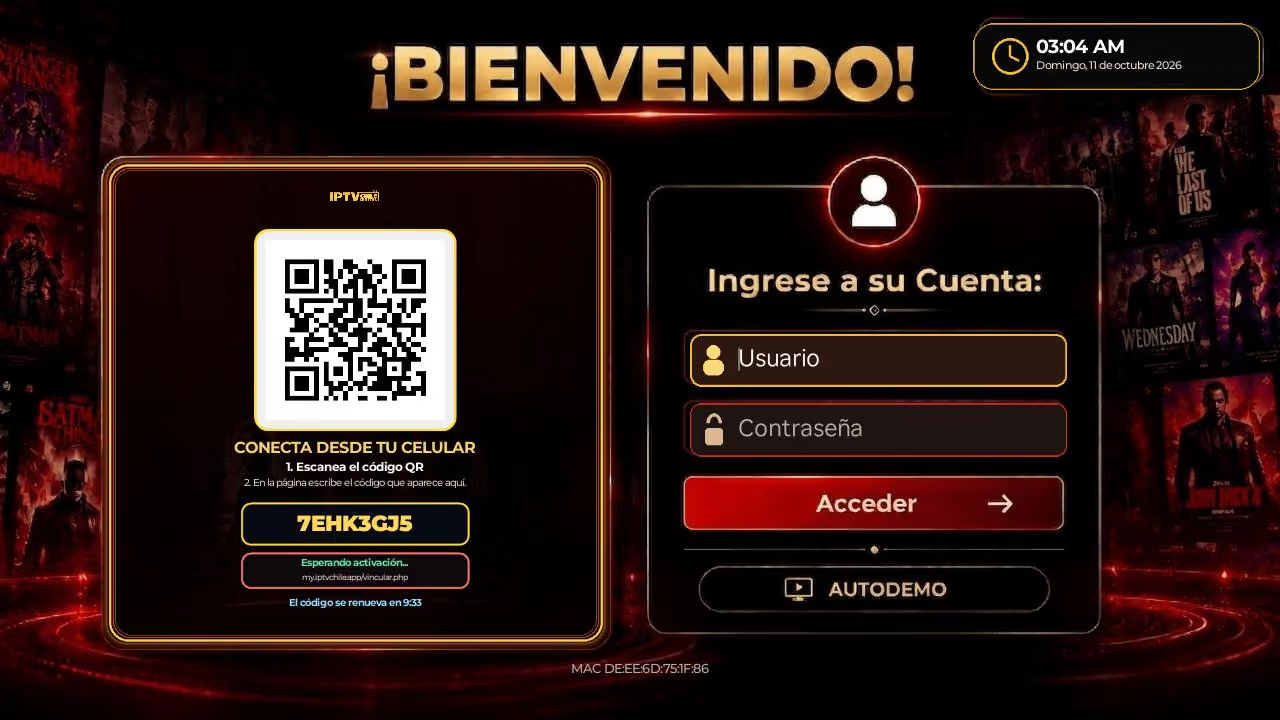
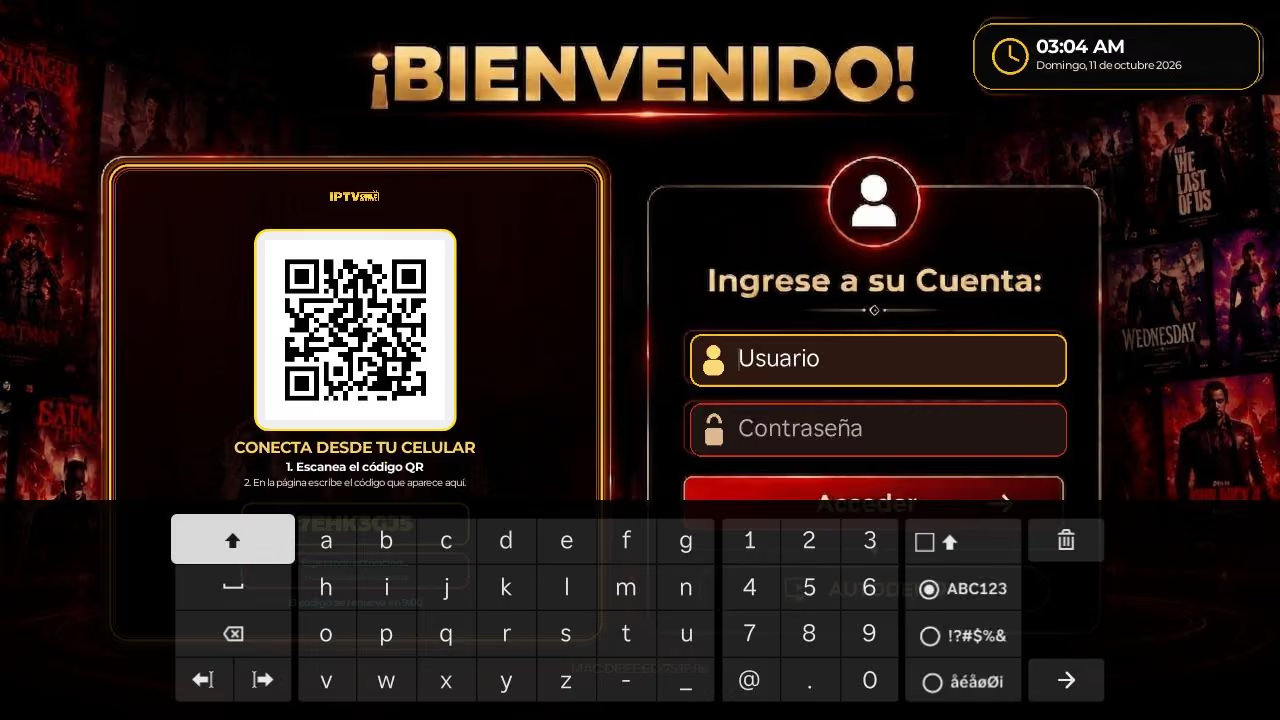
Al abrirla verás la pantalla de bienvenida con tres formas de entrar: desde tu celular (código QR), con tu usuario y contraseña o AUTODEMO. Si Roku te pregunta si quieres compartir tu correo, puedes elegir Continuar o Cancelar.
3
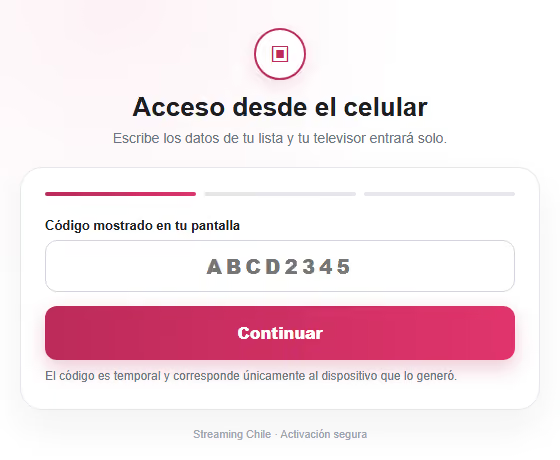
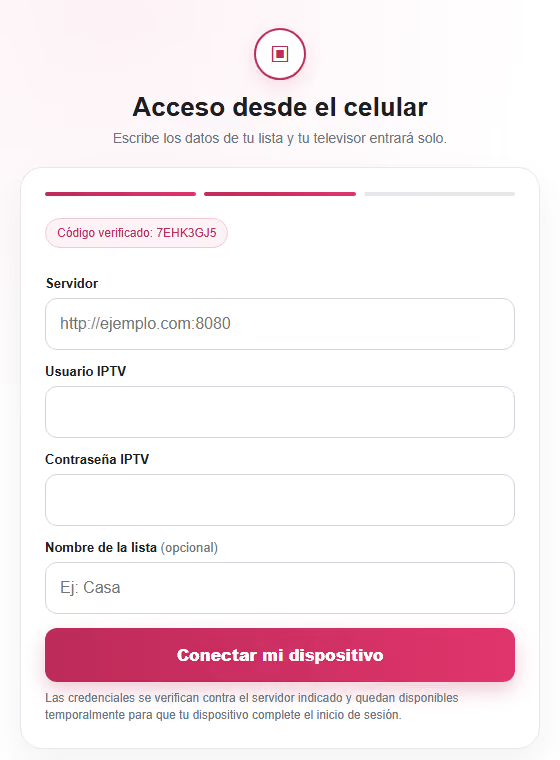
Opción 1, desde tu celular: escanea el código QR o abre my.iptvchile.app/vincular.php en cualquier navegador. Escribe el código de 8 caracteres que aparece en tu televisor y presiona Continuar. El código vale 10 minutos; cuando vence, la app muestra uno nuevo.
4
Completa Servidor, Usuario IPTV y Contraseña IPTV con los datos que enviamos a tu correo (respeta mayúsculas y minúsculas). El nombre de la lista es opcional. Presiona Conectar mi dispositivo y tu televisor entrará solo.
5
Opción 2, con el control remoto: en el cuadro Ingrese a su Cuenta selecciona Usuario y escribe tu usuario con el teclado en pantalla. Repite con Contraseña y presiona Acceder.
6
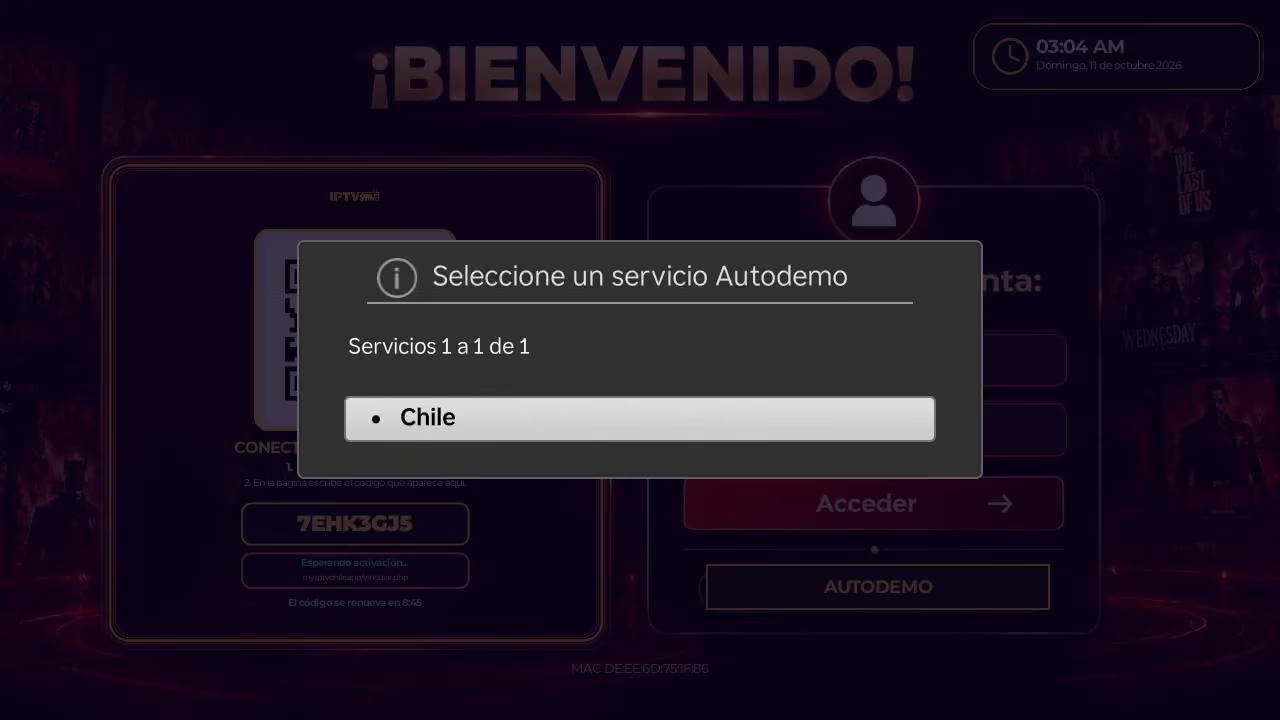
Opción 3, AUTODEMO: ¿aún no tienes plan? Presiona AUTODEMO, elige el servicio (por ejemplo Chile) y la app entrará con una demo de prueba.
7
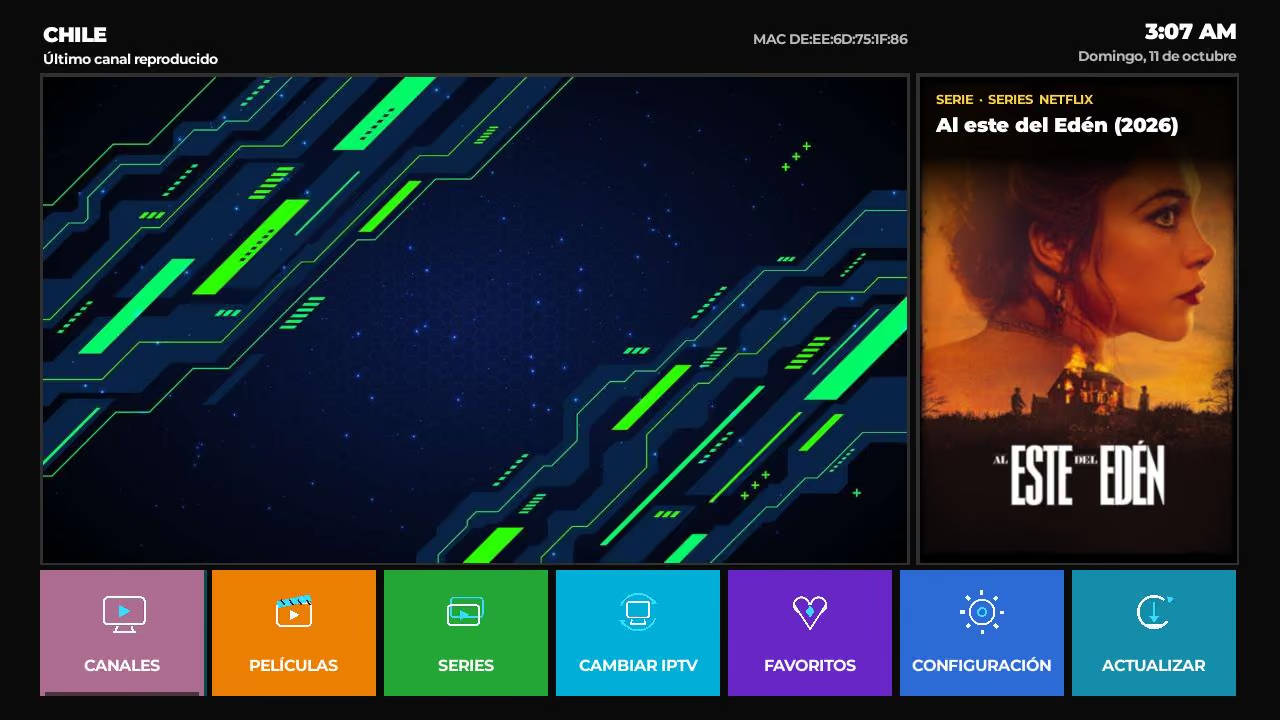
¡Listo! Verás el mensaje "Has vinculado exitosamente tu reproductor Roku a tu cuenta". Presiona Aceptar y entrarás al menú principal: Canales, Películas, Series, Favoritos y más.